Erste Schritte
Schnellstart
Konto anlegen, Website oder App hinzufügen, Snippet einbauen — in wenigen Minuten siehst du die ersten Daten in Echtzeit.
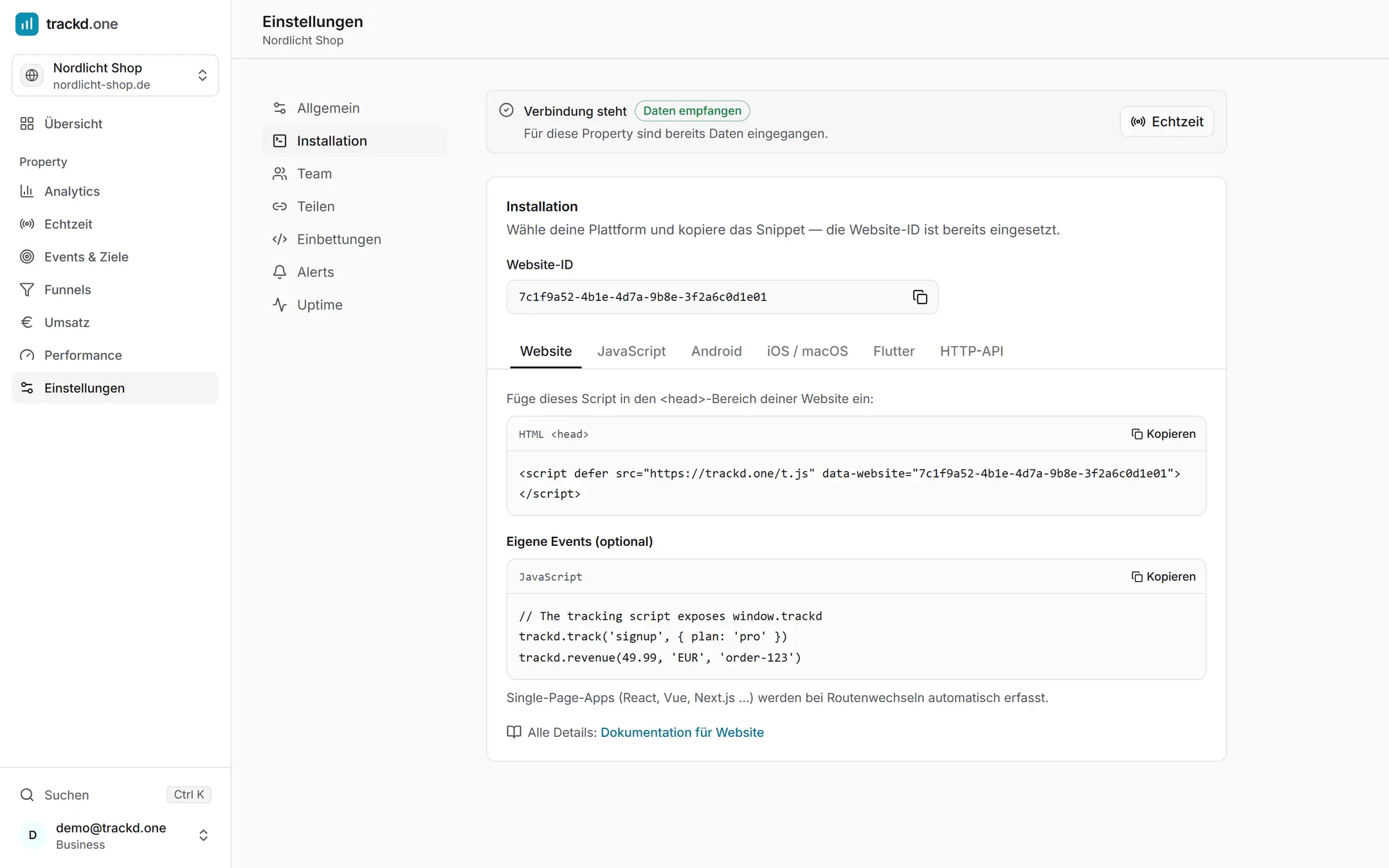
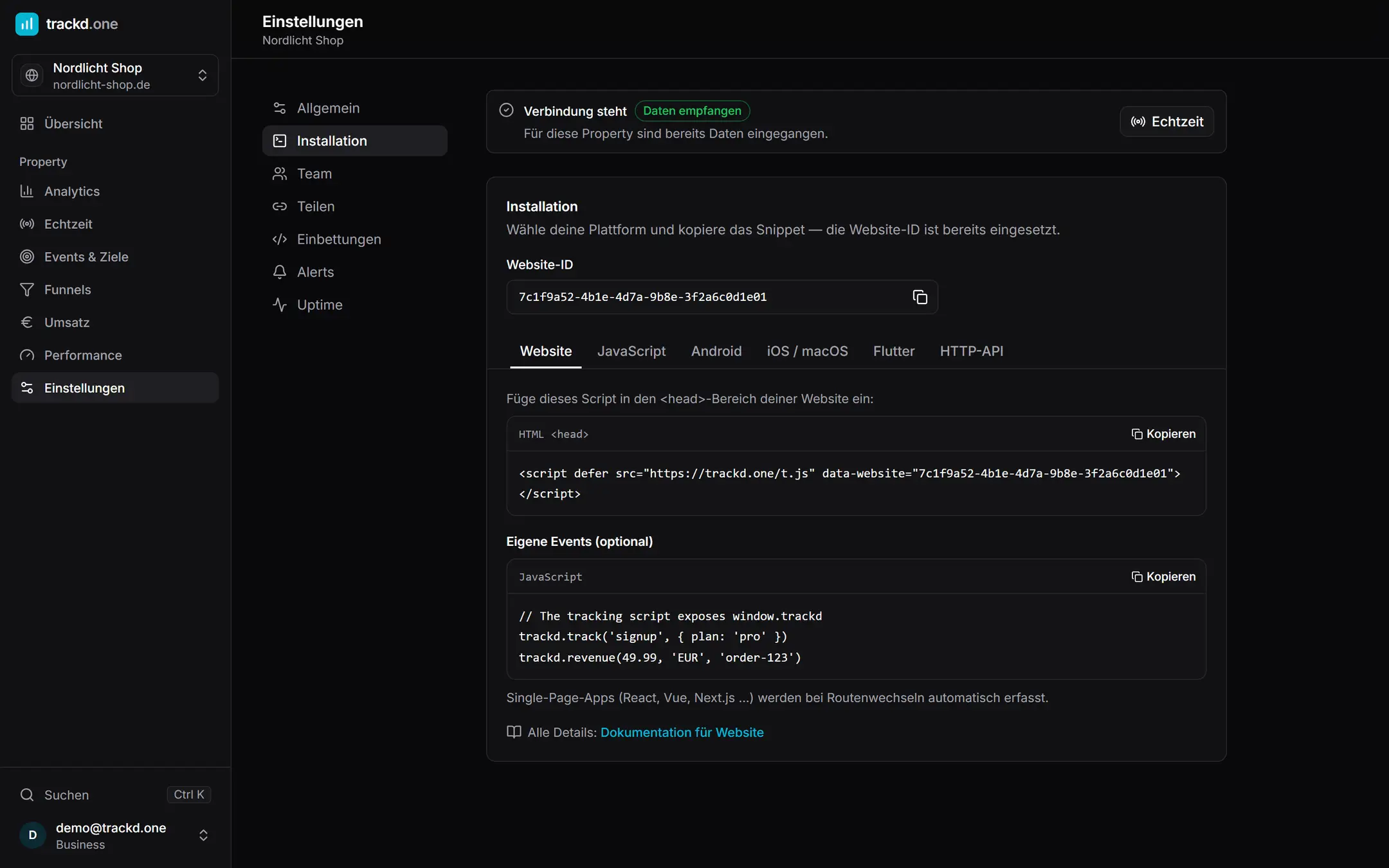
In vier Schritten startklar
- Registriere dich auf trackd.one — du startest mit einem 7-tägigen kostenlosen Test, ohne Kreditkarte.
- Lege ein Projekt an: für eine Website mit ihrer Domain, für eine App mit ihrer Bundle- bzw. Application-ID (z. B.
com.example.mygame). - Kopiere den Tracking-Code in den
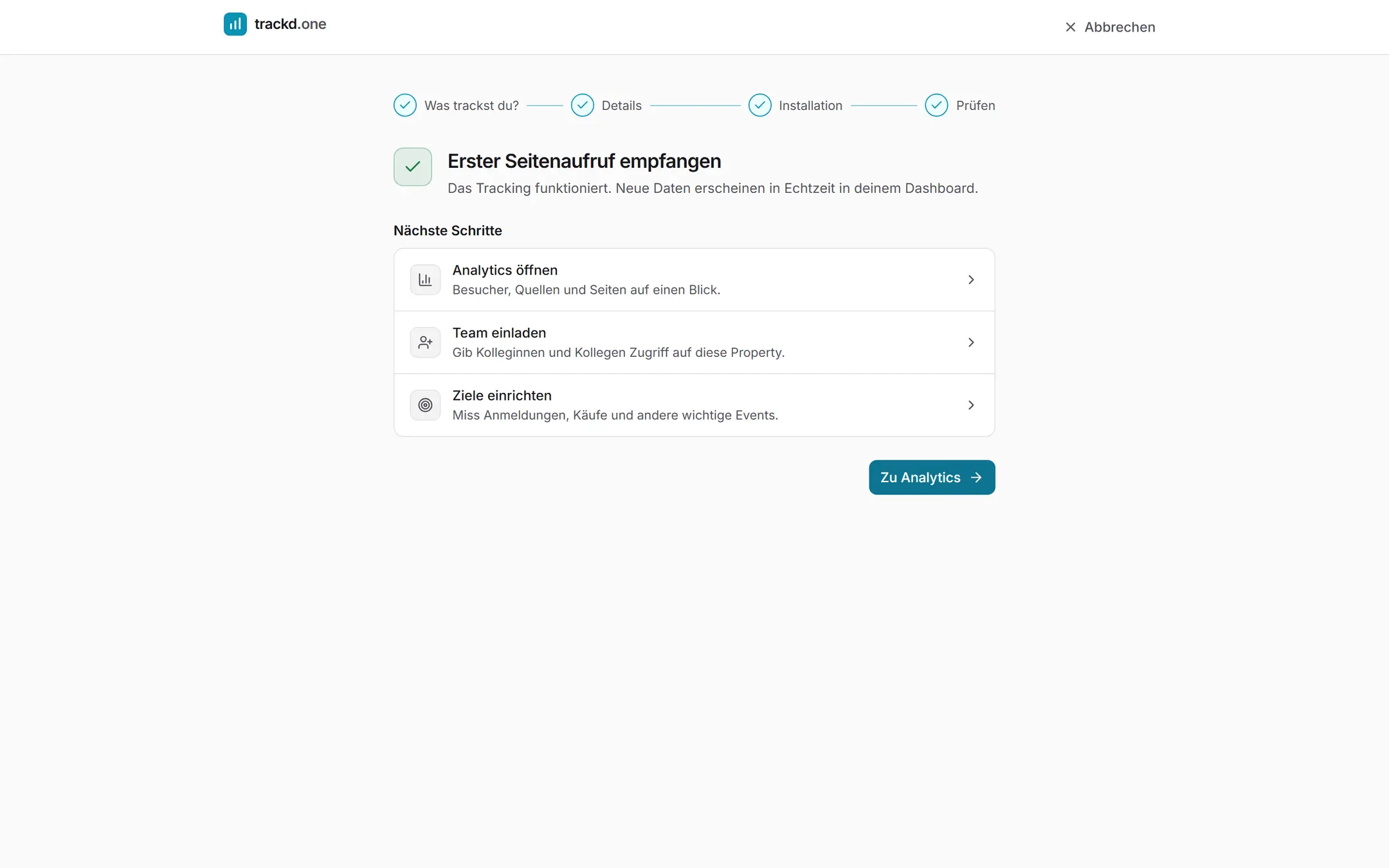
<head>-Bereich deiner Seite — oder baue das SDK in deine App ein. - Das war’s: Dein erster Seitenaufruf erscheint kurz darauf im Echtzeit-Bereich (er aktualisiert sich alle 15 Sekunden).
<script defer src="https://trackd.one/t.js" data-website="YOUR_WEBSITE_ID"></script>YOUR_WEBSITE_ID ersetzt du durch die ID deines Projekts. Du findest sie im Dashboard unter Einstellungen → Installation. Optionale Attribute wie data-heatmap="true" oder data-vitals="true" (Web Vitals, standardmäßig aus) beschreibt die Seite Tracking-Script.
Website oder App?
| Plattform | Einbau | Anleitung |
|---|---|---|
| Website (HTML, WordPress, Shopify, React, Vue, Next.js …) | eine Zeile im <head> |
Tracking-Script |
| WordPress (ohne Code) | Plugin installieren | WordPress-Plugin |
| Android (Kotlin/Java) | Trackd.kt kopieren |
Android |
| iOS, iPadOS, macOS (Swift) | Trackd.swift kopieren |
iOS & macOS |
| Flutter | trackd.dart kopieren |
Flutter |
| Web-Apps, React Native, Node.js, Electron | trackd.mjs kopieren |
JavaScript |
| Server, CLI, Game-Engine | HTTP-Request | Collect-API |
Die SDKs sind noch nicht in Paket-Registries veröffentlicht. Du lädst die Quelldatei für deine Plattform herunter und kopierst sie in dein Projekt.
Funktioniert es?
- Öffne deine Website in einem neuen Tab. Im Dashboard zeigt Echtzeit den Besuch nach spätestens etwa 15 Sekunden.
- Siehst du nichts? Prüfe in den Entwicklertools (Tab „Netzwerk“), ob eine Anfrage an
/api/collectmit Status202erscheint. - Status
403bedeutet: Die Seite läuft nicht unter der registrierten Domain (oder einer Subdomain). - Aufrufe unter
localhost,127.0.0.1oder*.localwerden nicht gezählt — teste auf der echten Domain. - Das Web-Script respektiert Global Privacy Control und „Do Not Track“: Hast du eines davon in deinem Browser aktiviert, wird bewusst nichts gemessen — teste dann in einem anderen Profil.
Nächste Schritte
- Custom Events für Klicks, Formulare und Registrierungen
- Umsatz-Tracking für Käufe
- Dashboard-Funktionen: Ziele, Funnels, Uptime-Monitoring, Alerts
- Datenschutz & DSGVO: was du in deiner Datenschutzerklärung erwähnen solltest
In wenigen Minuten startklar
7 Tage kostenlos testen (ohne Kreditkarte), Website oder App hinzufügen, Snippet kopieren.